Carte des contrôles et du HUD Make Cards
Apprenez chaque station, menu et habitude caméra pour que la boucle d’usine ne bloque jamais sur un mauvais clic.
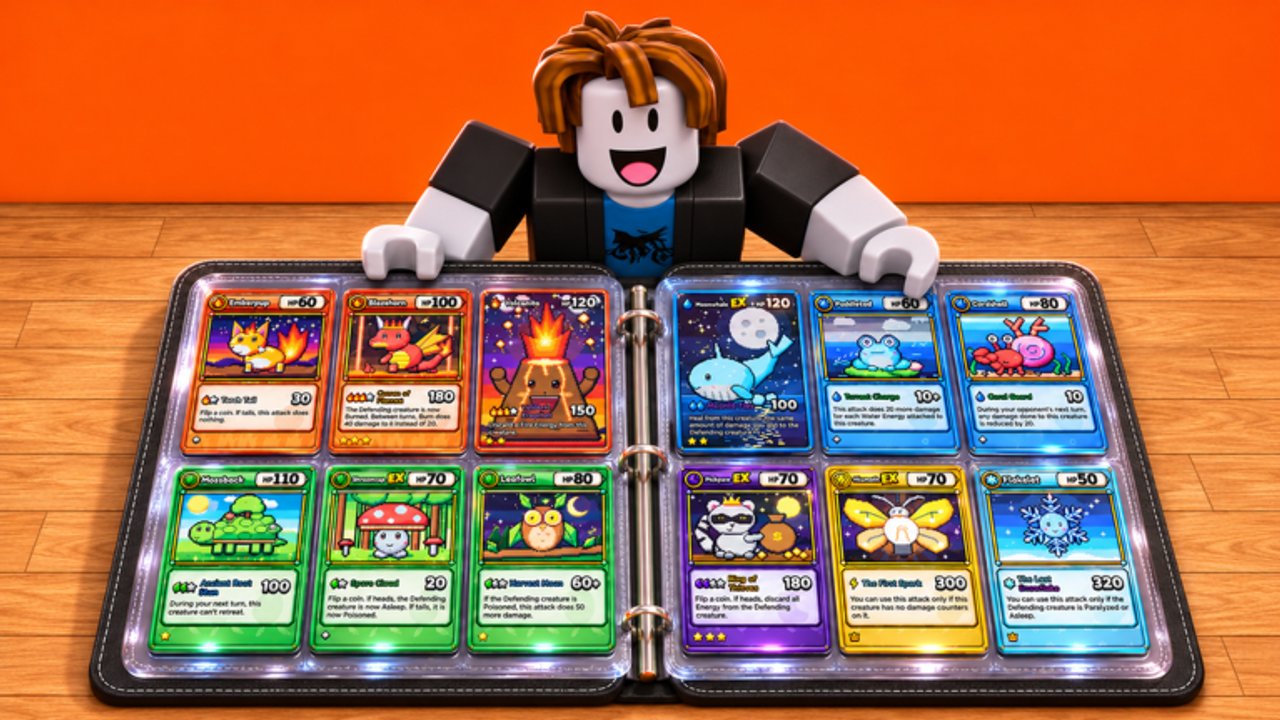
Make Cards! récompense les joueurs qui savent où se placer et quoi cliquer. Ce guide contrôles et HUD cartographie le déplacement, les stations dessin / scellage / service, les menus codes et réglages, et les habitudes caméra qui gardent les sessions PC et mobile fluides. Lisez-le une fois après Premiers pas, puis revenez dès qu’un patch déplace un bouton.
Lien officiel : Make Cards sur Roblox. Vibed Games livre un Simulation / Tycoon avec un sol d’usine compact — apprendre la carte tôt est plus rapide que d’improviser sous une file de clients.
Bases du déplacement
Make Cards utilise le set de contrôles Roblox standard :
- PC — WASD ou flèches pour marcher ; souris pour regarder ; clic ou tap sur les prompts pour interagir avec les stations.
- Mobile — joystick virtuel plus tap-to-interact sur les bureaux, scelleuses et comptoirs mis en évidence.
- Manette (si activée sur votre appareil) — stick gauche pour bouger, boutons face pour les prompts ; confirmez les bindings dans les réglages Roblox si un prompt semble sourd.
Approchez-vous assez près pour que le panneau d’interaction apparaisse avant de marteler l’entrée. Se tenir à un demi-stud trop loin est le rapport « station cassée » le plus fréquent chez les nouveaux.
Carte des stations : dessiner, sceller, servir
Voyez le sol comme trois jobs qui doivent rester en équilibre.
Station dessin / art
C’est là que les cartes naissent. Facez le bureau bien droit, gardez la caméra un peu au-dessus de la surface, et terminez une carte avant de sprinter vers le scellage. La technique profonde vit dans Comment dessiner des cartes. Côté contrôles, votre job est simple : interagir, finir la chaîne de prompts, confirmer la carte terminée, puis partir sans bousculer la caméra du voisin dans les serveurs chargés.
Station scellage / pack
Le scellage transforme l’art en boosters et boîtes vendables. Approchez par le côté ouvert de la machine pour que le prompt ne se cache pas derrière la géométrie. Si une animation de scellage est en cours, attendez plutôt que recliquer — les doubles taps annulent souvent ou ne font rien d’utile. Les habitudes de vitesse sont dans Comment sceller les boosters.
Comptoir clients / service
Les packs finis ne deviennent du cash que lorsque les clients sont servis. Gardez une ligne de vue claire sur la file. Sur mobile, pincez pour zoomer en arrière afin que le comptoir et la scelleuse la plus proche restent visibles ; sur PC, réglez une sensibilité souris confortable pour qu’un coup d’œil rapide n’envoie pas la caméra dans un mur.
Menus : codes, réglages et gestion
Après le streaming de l’usine, balayez les bords du HUD pour :
| Menu | Emplacement typique | Utilisez-le pour |
|---|---|---|
| Codes / Gift | Icône gauche ou haut, parfois sous Réglages | Échanger les chaînes du Hub des codes |
| Réglages / engrenage | Coin du HUD | Graphismes, audio, parfois Codes imbriqués |
| Staff / embauche | Panneau de gestion | Rôles et salaires (Embaucher du staff) |
| Upgrades / boutique | Panneau économie | Machines et salles |
Si vous ne trouvez pas Codes le premier jour, terminez d’abord les prompts d’onboarding — beaucoup de titres Vibed Games débloquent la rédemption après le tutoriel. Le dépannage complet est sur Comment échanger les codes.
Astuces caméra : PC vs mobile
PC
- Baissez un peu la sensibilité souris si vous dépassez les bureaux.
- Gardez la caméra assez haute pour voir bureau, scelleuse et comptoir en un seul pan.
- Quand vous embauchez ou agrandissez, orbitez une fois pour que les nouveaux props ne bloquent pas les prompts.
Mobile
- Préférez le paysage pour une meilleure vue des stations.
- Évitez les graphismes ultra-bas si les prompts disparaissent ; montez d’un cran si les interactions semblent collantes.
- Dézoomez avant les rushes de scellage pour pivoter vers le comptoir sans re-pincher à chaque vente.
Le lag empire toute l’UI. Changez de serveur si la réplication bégaye — les lobbies à six joueurs souffrent encore quand un client hiccup cascade.
Erreurs UI courantes
- Cliquer à travers une bannière tutoriel — vous ratez l’ordre des stations que Vibed Games veut enseigner.
- Ouvrir la boutique en plein scellage — vous perdez le rythme et inventez un faux goulot.
- Chasser les codes avant la fin du chargement du HUD — la rédemption échoue et vous accusez la chaîne ; voir Codes.
- Se tenir dans le bureau d’un autre joueur — les prompts se battent ; écartez-vous en serveur public (Astuces multijoueur).
- Ignorer la caméra du comptoir clients — les packs s’empilent pendant que vous admirez l’art.
- Agrandir des salles avant de pouvoir les path — les longs trajets semblent des « contrôles cassés » ; corrigez le layout avec Agrandir l’usine.
Drill contrôles de dix minutes
- Rejoignez, terminez les prompts, localisez dessin, scellage et service sans ouvrir la boutique.
- Produisez un pack complet en nommant chaque prompt à voix haute.
- Ouvrez Réglages, notez où vivent Codes, fermez sans rien acheter.
- Pannez la caméra pour garder les trois stations visibles trente secondes.
- Seulement ensuite ouvrez les objectifs Gagner de l’argent vite ou les tier lists.
Après les patchs
Les labels UI bougent dans les jeunes tycoons. Quand un nom de bouton change, faites correspondre par fonction (dessiner, sceller, embaucher, agrandir, codes) plutôt que par le texte exact. Lancez la Checklist post-update et parcourez Mises à jour après qu’Roblox affiche un tampon frais.
Pages liées
- Premiers pas
- Dessiner des cartes
- Sceller les boosters
- Hub des codes
- Liens officiels
- Hub des guides
- Checklist de session
Maîtrisez le HUD une fois et chaque guide suivant devient de la mémoire musculaire au lieu d’une chasse au trésor.
Accessibilité et confort
Si les prompts sont durs à lire, augmentez l’échelle UI dans les réglages Roblox quand c’est disponible et tenez-vous un peu plus loin des props émissifs très lumineux. Les bureaux très colorés peuvent laver les panneaux sur les téléphones à faible luminosité — montez la luminosité de l’appareil la première heure jusqu’à connaître les silhouettes par cœur.
S’entraîner sans gaspiller de cash
Vous n’avez pas besoin d’upgrades pour pratiquer les contrôles. Passez une session privée ou publique calme à marcher un triangle : bureau dessin → scelleuse → comptoir → retour. Chronométrez une boucle propre. Ce chiffre de base vaut plus que n’importe quel cosmétique, et il rend les dépenses de tier list mesurables plus tard.
Foire aux questions
Réponses rapides aux questions Make Cards les plus fréquentes.
Où sont les stations principales dans Make Cards ?
Trouvez le bureau dessin ou art, la machine de scellage ou pack, et le comptoir clients. Terminez une boucle complète à travers les trois avant d’ouvrir la boutique.
Où ouvrir codes et réglages ?
Cherchez les icônes Codes, Gift ou engrenage sur le HUD après le chargement de l’usine. Certains builds imbriquent la rédemption sous Réglages jusqu’à la fin de l’onboarding.
Pourquoi les prompts de station échouent-ils sur mobile ?
En général vous êtes légèrement hors de portée, la caméra est trop serrée, ou une bannière tutoriel capture encore les taps. Dézoomez, approchez-vous, et terminez d’abord les prompts.
Les contrôles changent-ils après les updates ?
Les labels et positions d’icônes peuvent bouger. Faites correspondre les menus par fonction et rejouez une boucle rapide avec la Checklist post-update après les gros patchs.